2026-5-30 edgetunnel 2.0 webUI 有点意思
- https://blog.cmliussss.com/p/edt2/

1️⃣ 创建 Pages 应用程序
点击 direct-upload-demo.zip 下载 Cloudflare Pages 演示项目压缩包备用;
准备一个 Cloudflare 账号,点击
计算和AI>Workers 和 Pages>创建应用程序;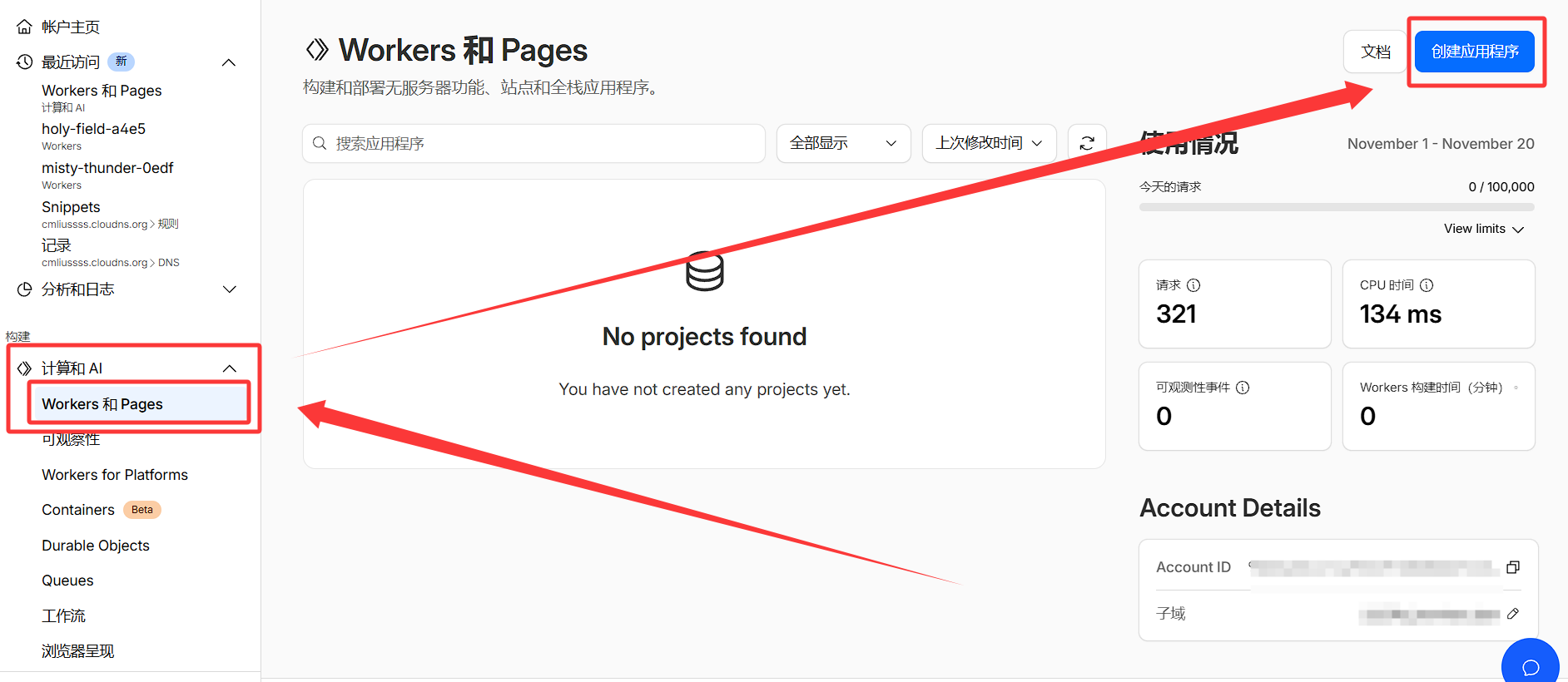
或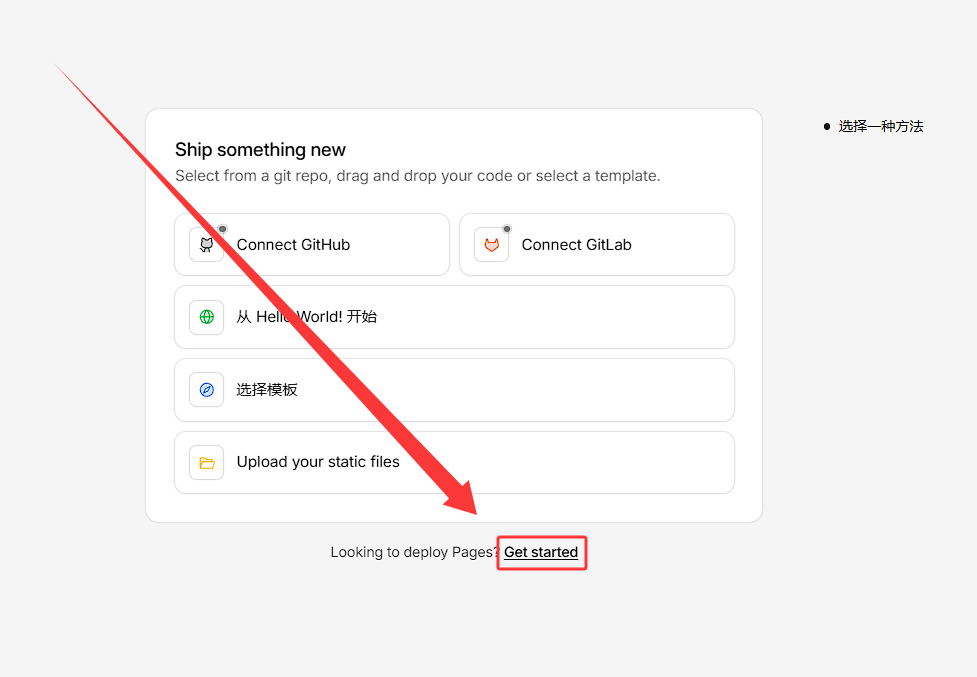
选择
Pages选项卡,点击拖放文件>开始使用;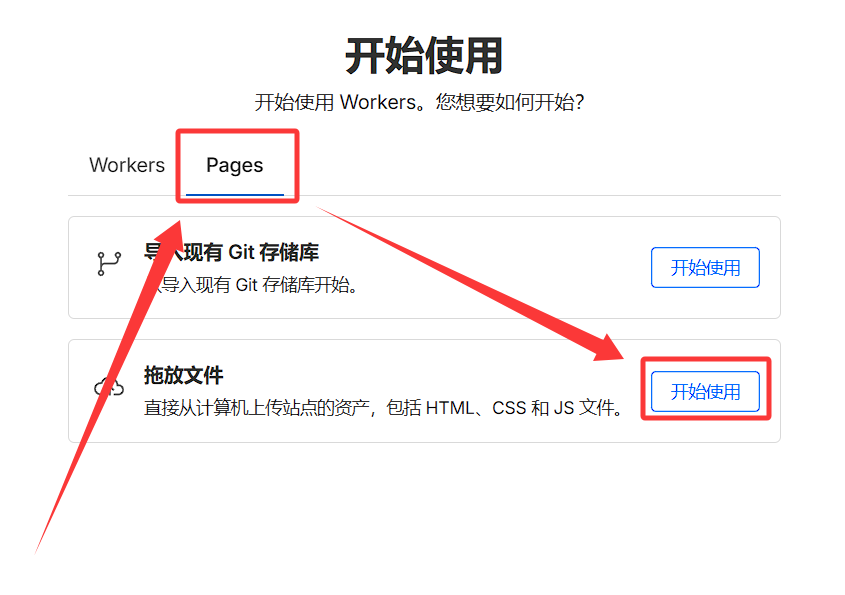
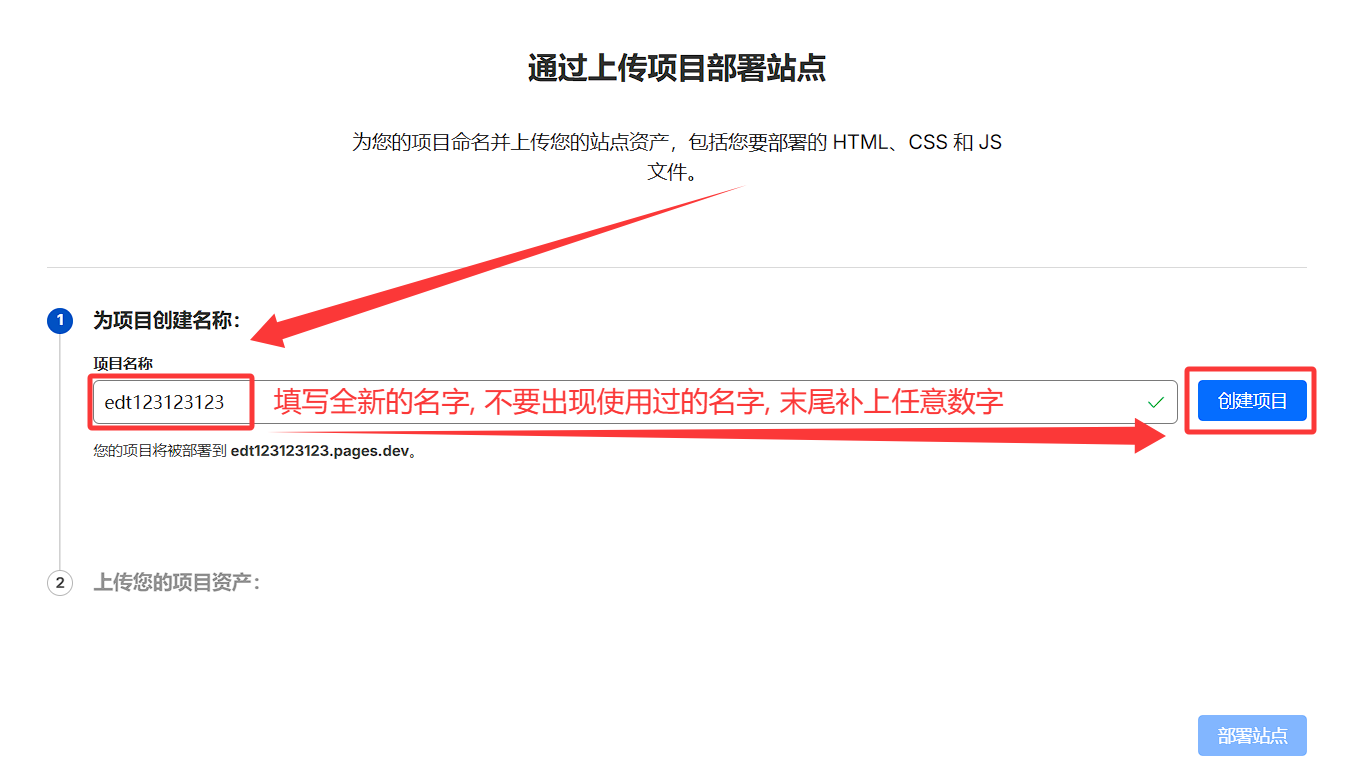
项目名称 填写任意值,但必须是全新的名字,避免出现1101错误,推荐末尾补上任意数字,如
edt123123123;
点击
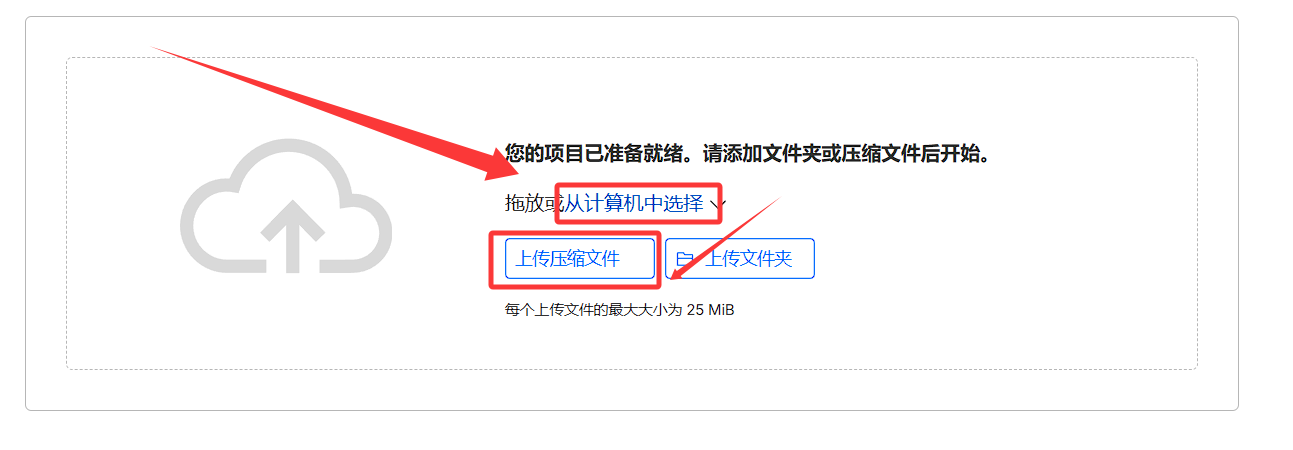
从计算机中选择>上传压缩文件,选择第一步下载的direct-upload-demo.zip压缩包,等待上传完成;点击
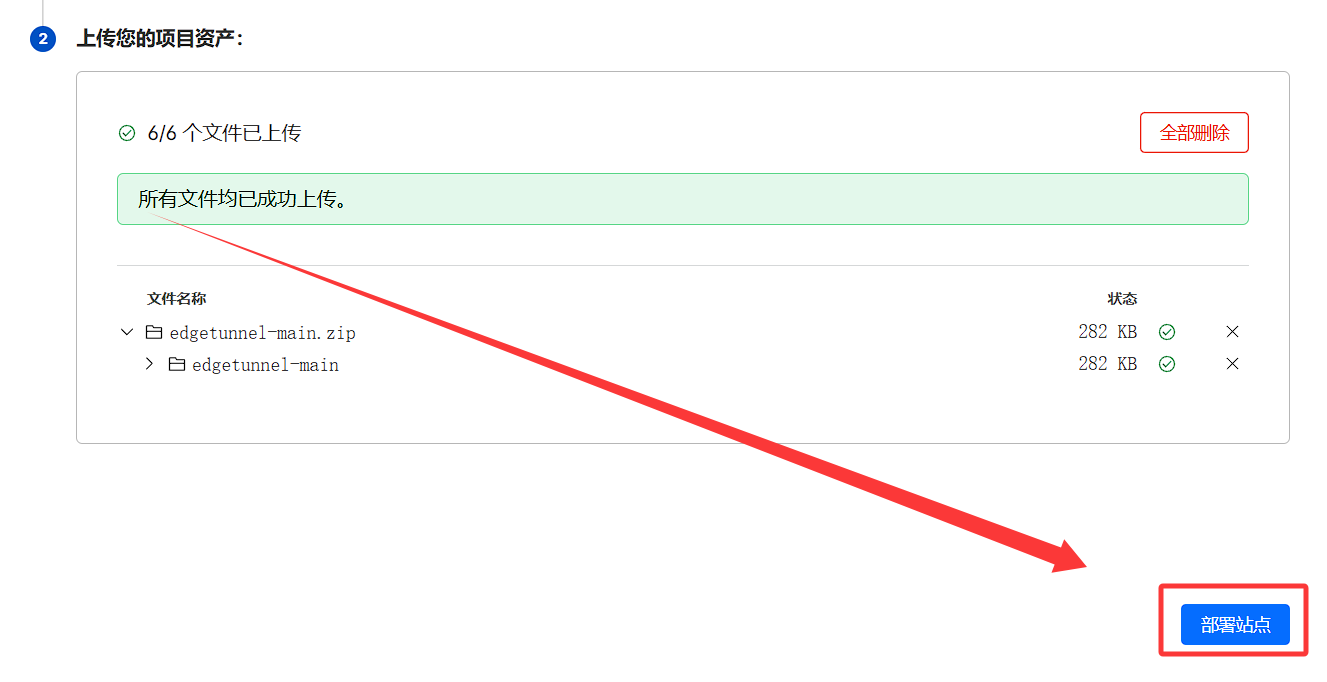
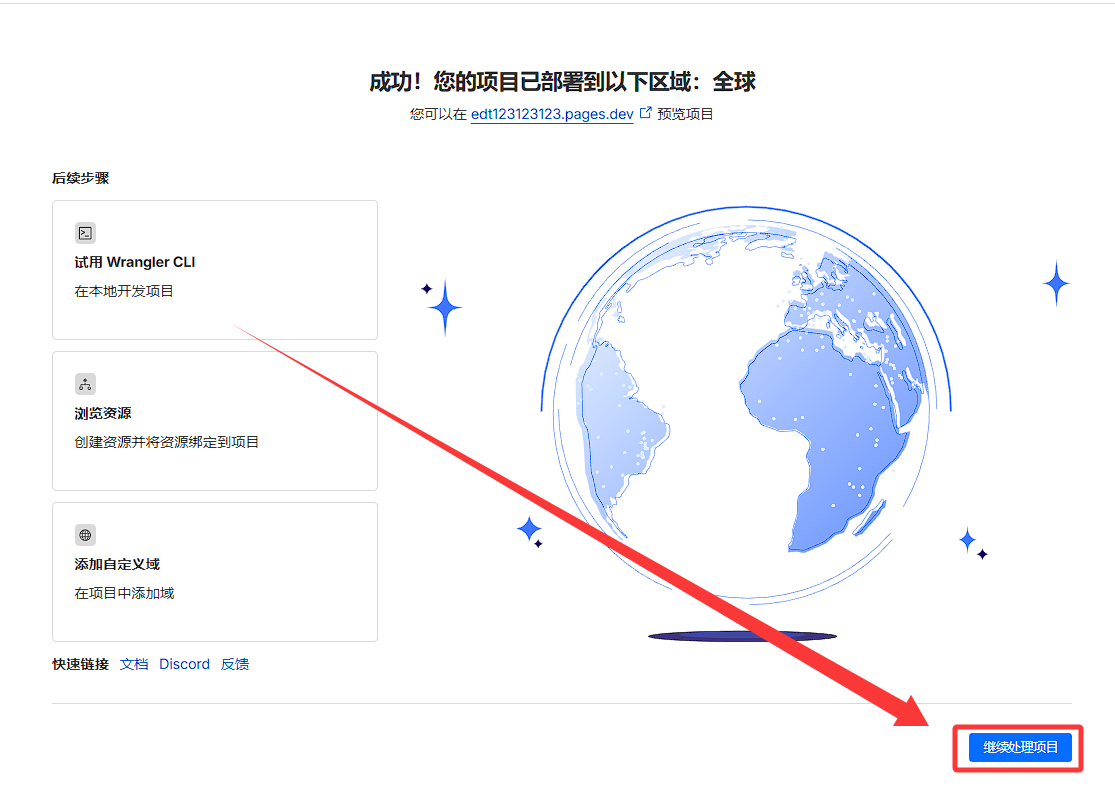
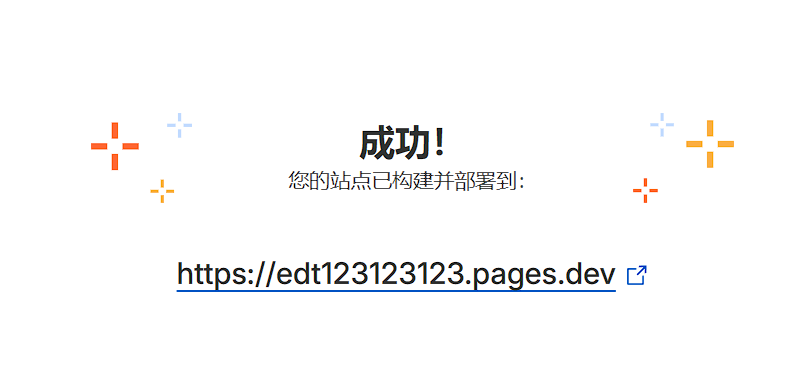
部署站点,等待部署完成;提示成功,代表初始化部署完成!点击
继续处理项目进入下一步设置变量绑定KV的操作;
2️⃣ 设置管理员变量
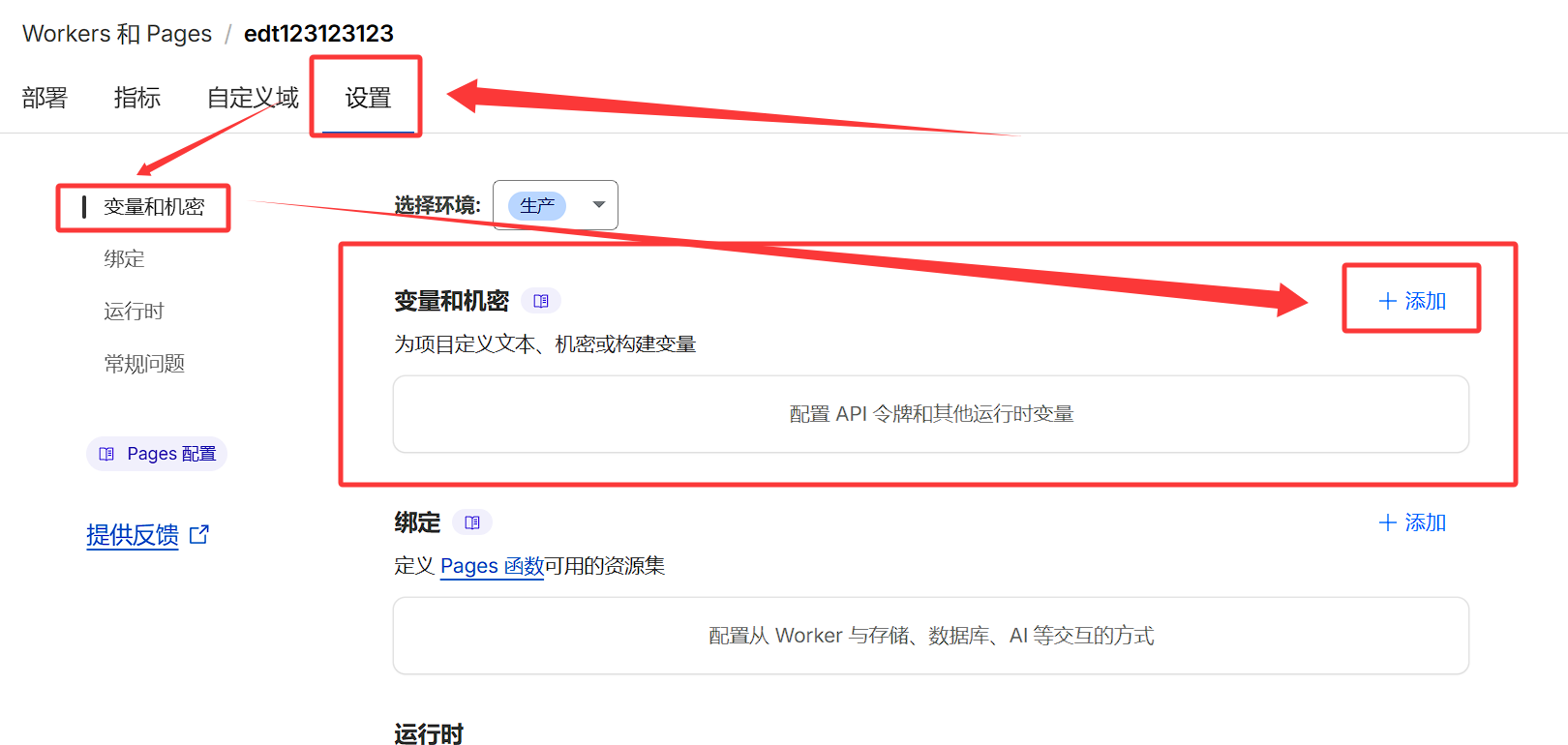
进入项目设置页面,点击
设置选项卡,添加变量和机密:点击
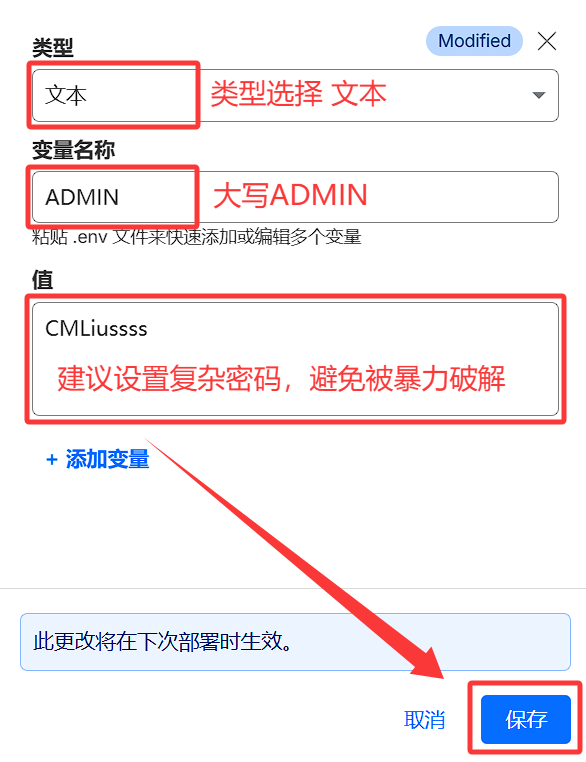
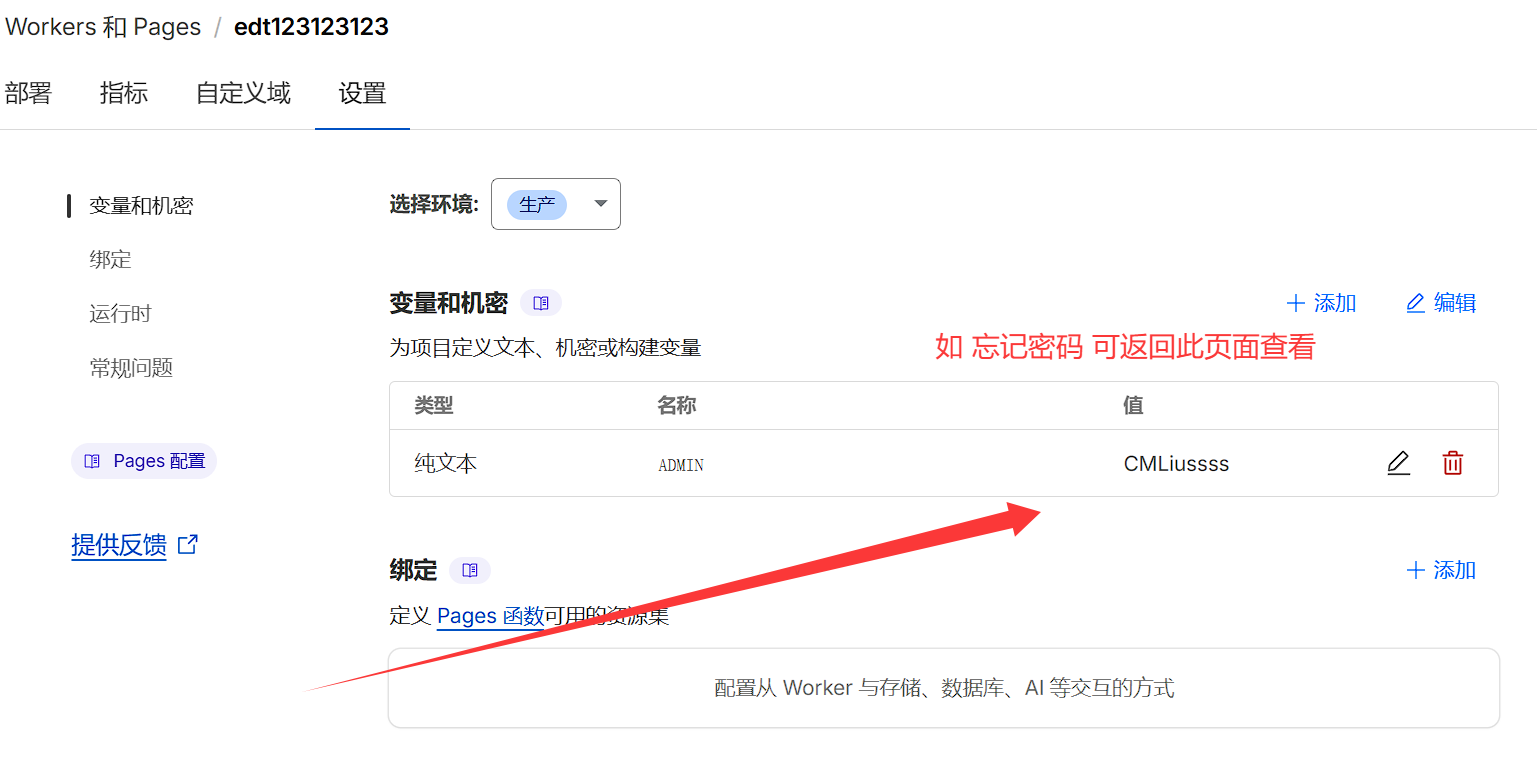
+ 添加,类型文本变量名称ADMIN变量,变量值为WebUI管理员密码,建议设置复杂密码,避免被暴力破解;这个密码很重要!!!变量即可设置完成,如忘记密码可返回此页面查看
3️⃣ 绑定 KV 命名空间
点击
存储和数据库>Workers KV>+ Create Instance创建一个命名空间;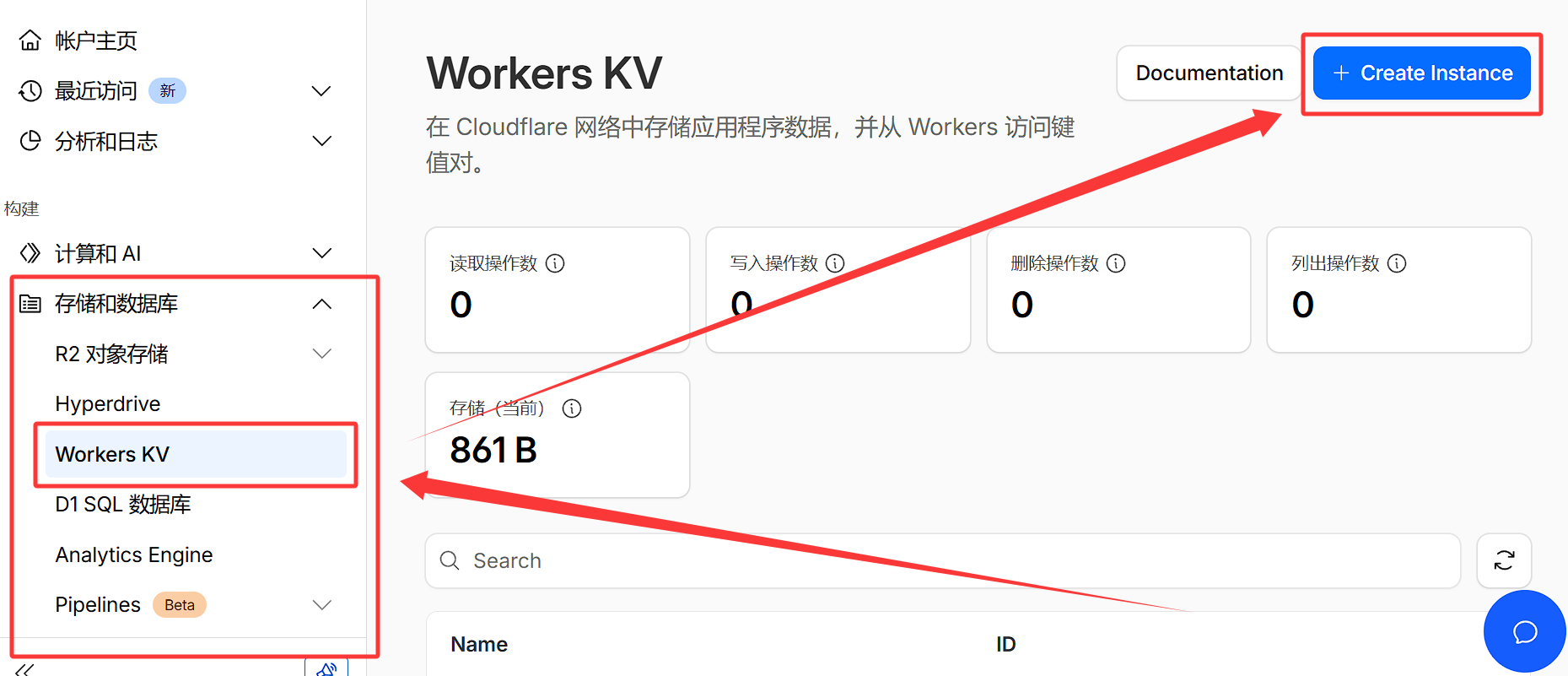
命名空间名称可自定义,建议命名为
EDT2以便区分,点击创建完成创建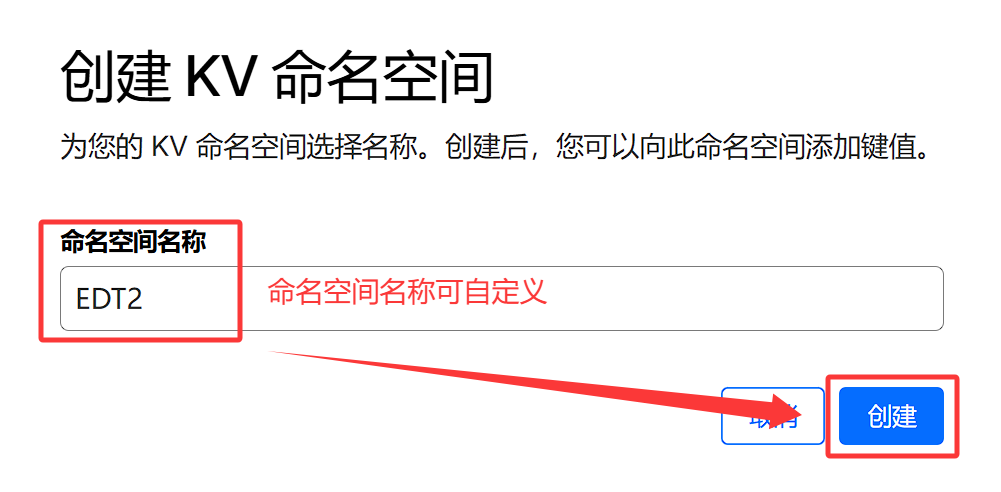
返回项目设置页面,点击
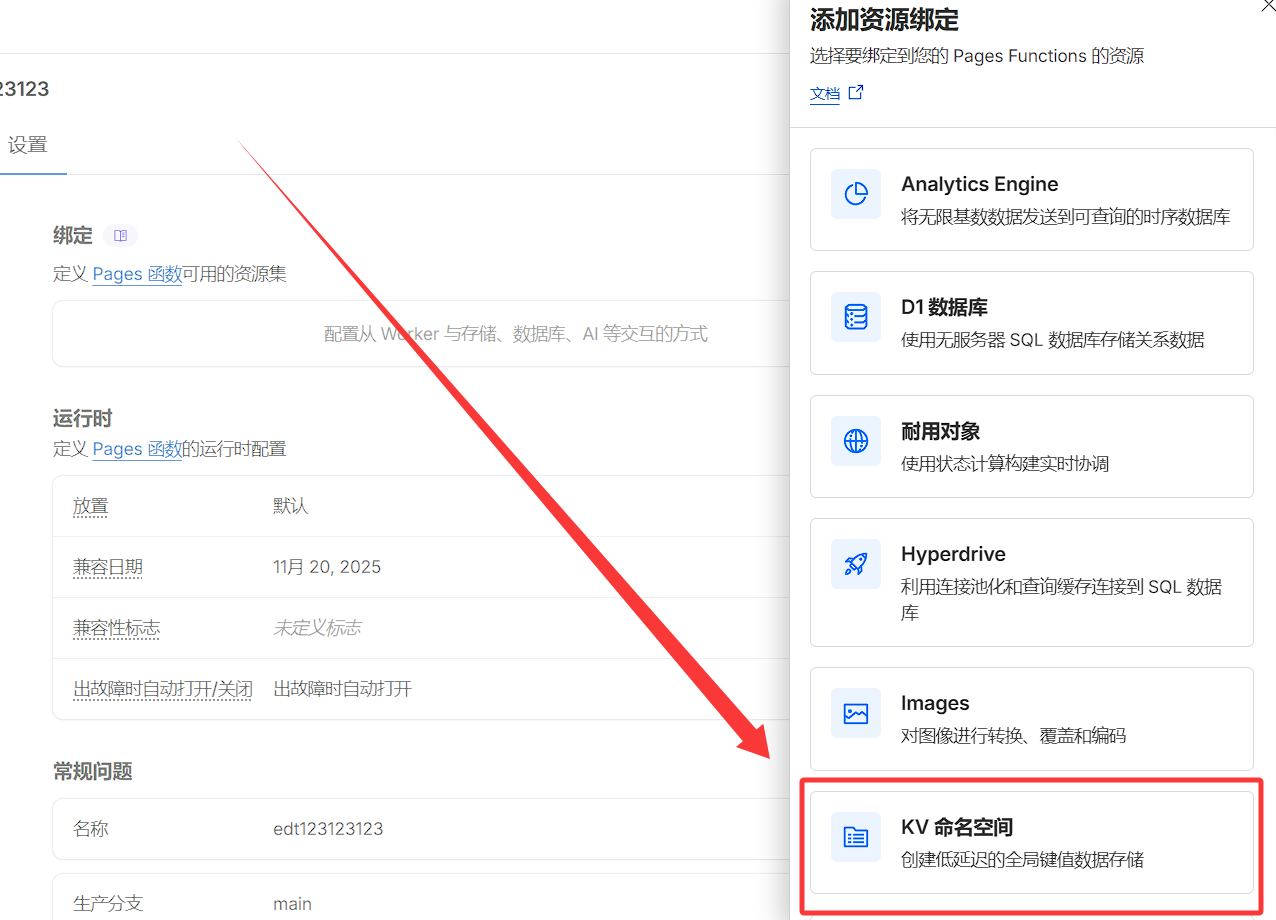
设置>绑定>+ 添加>KV 命名空间;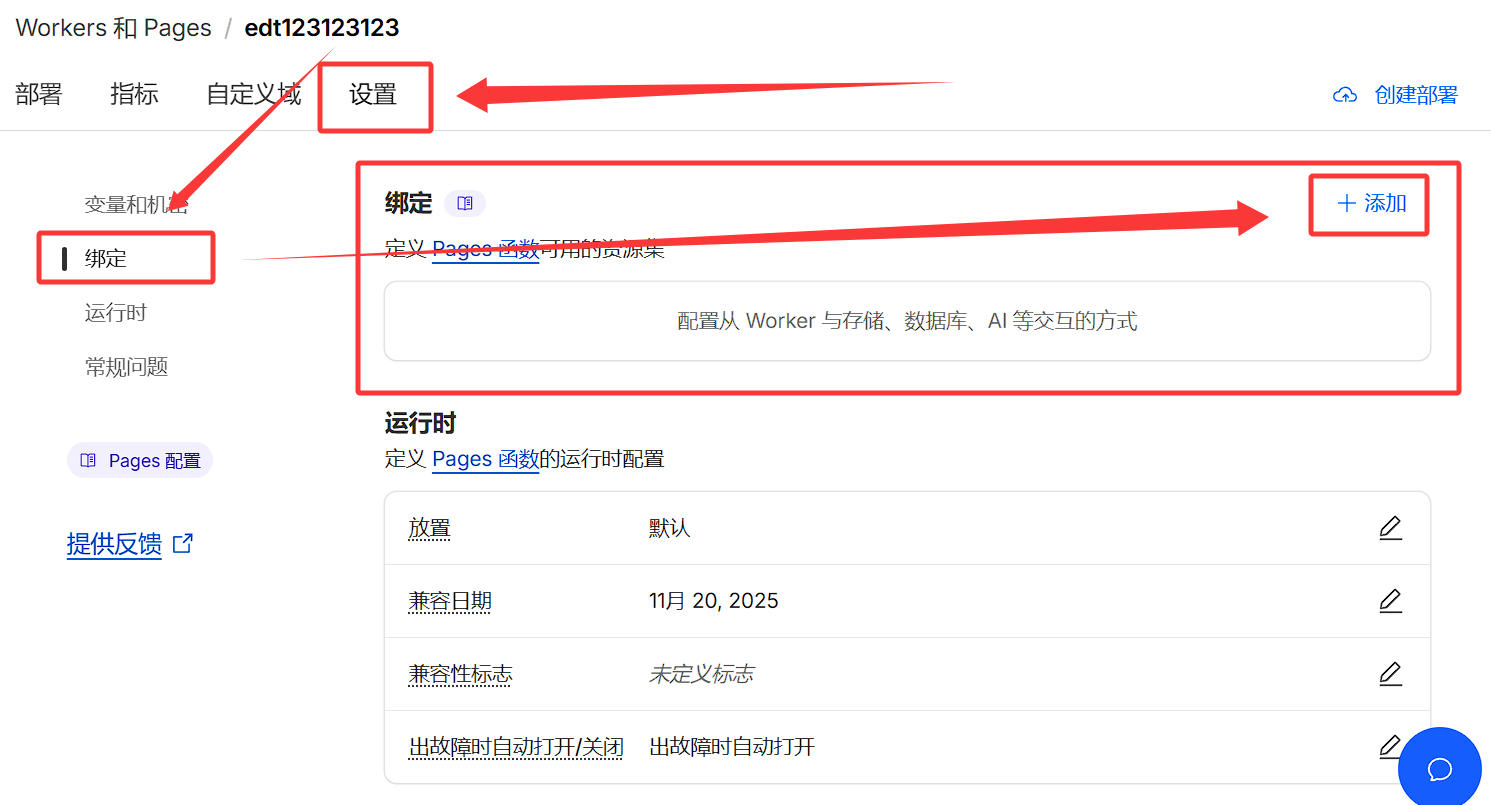
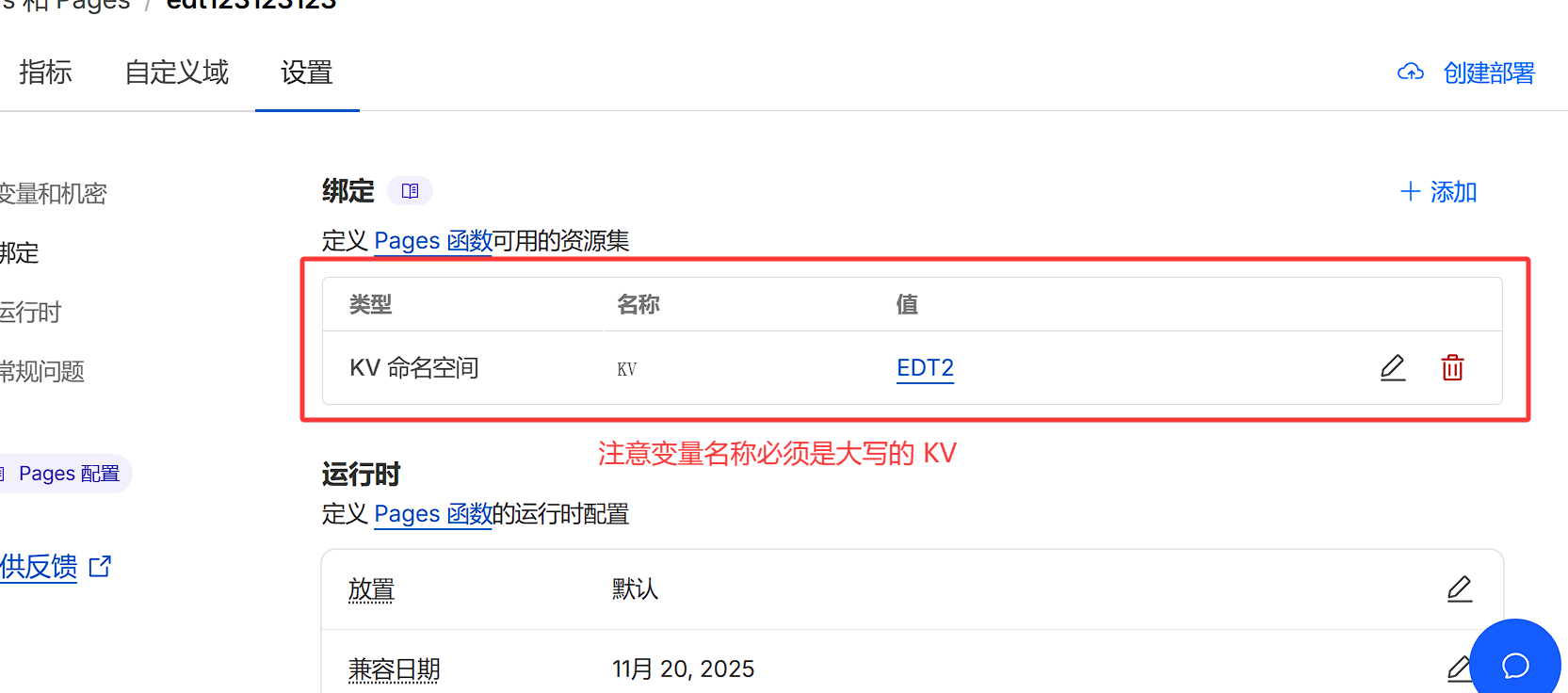
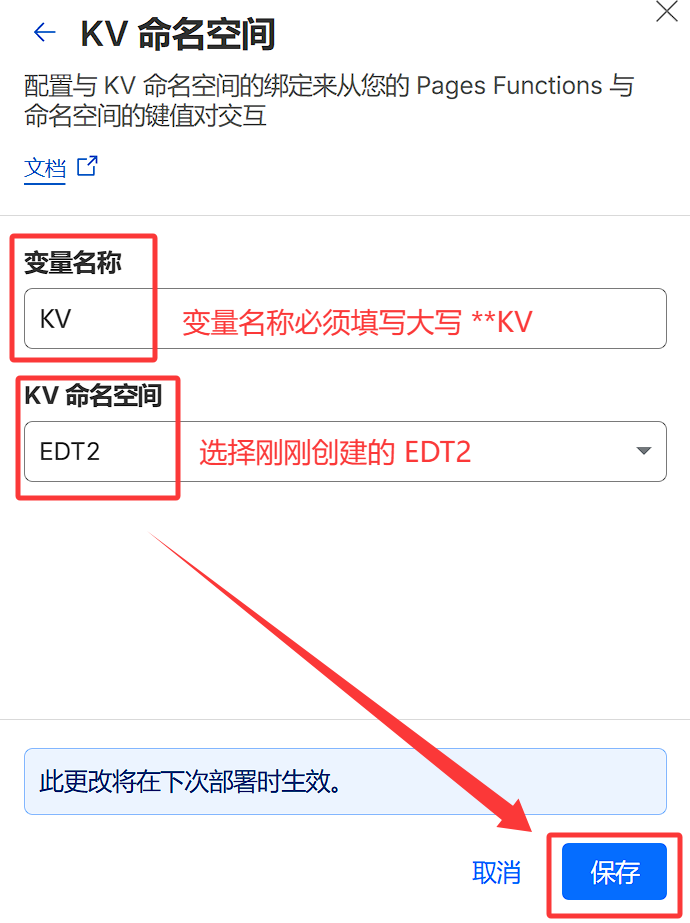
变量名称必须填写大写 KV ,命名空间选择刚刚创建的
EDT2,点击保存完成绑定;返回项目设置页面,确认绑定成功;
4️⃣ 重试部署,使其变量生效!
点击 edgetunnel-main.zip 下载最新版本项目压缩包备用;
点击右上角
创建部署,上传上一步刚刚下载的edgetunnel-main.zip压缩包;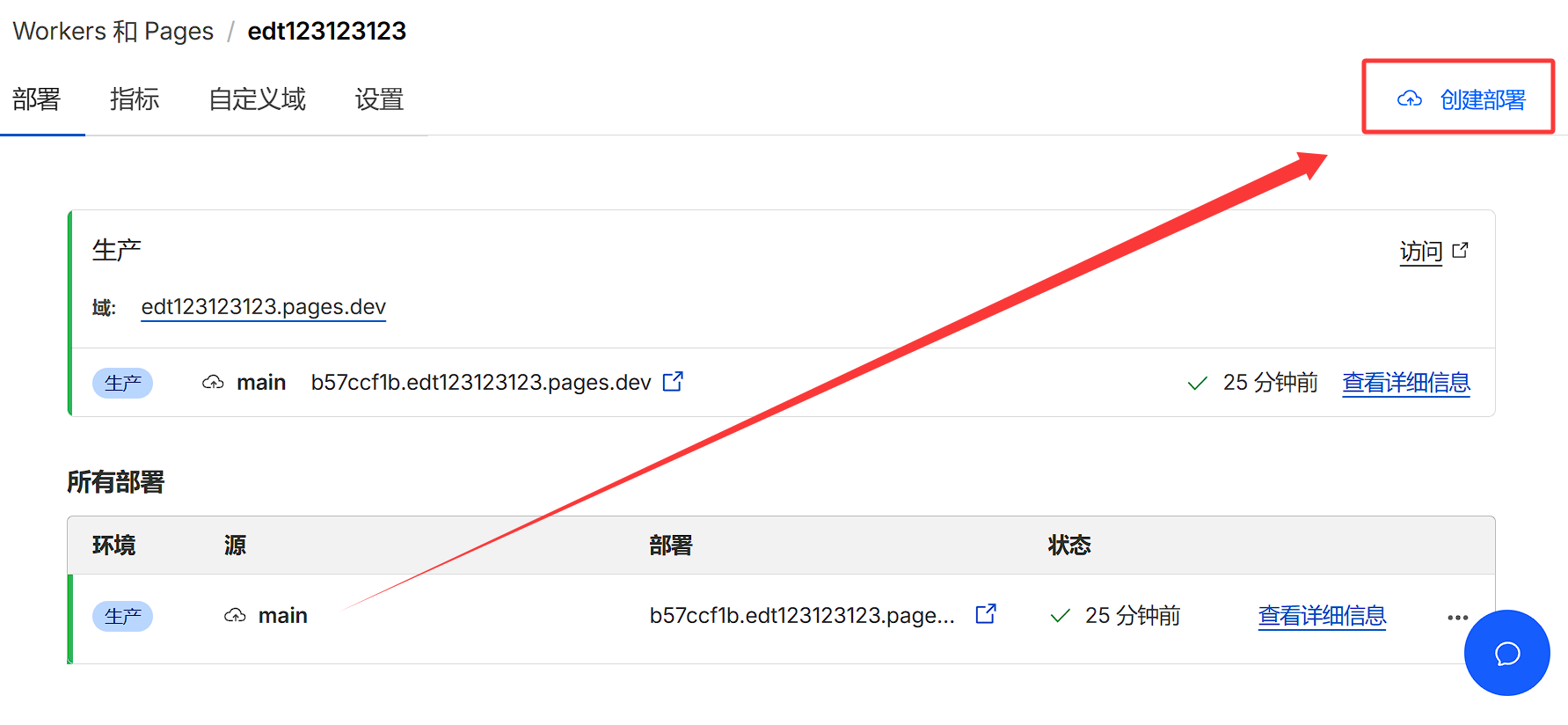
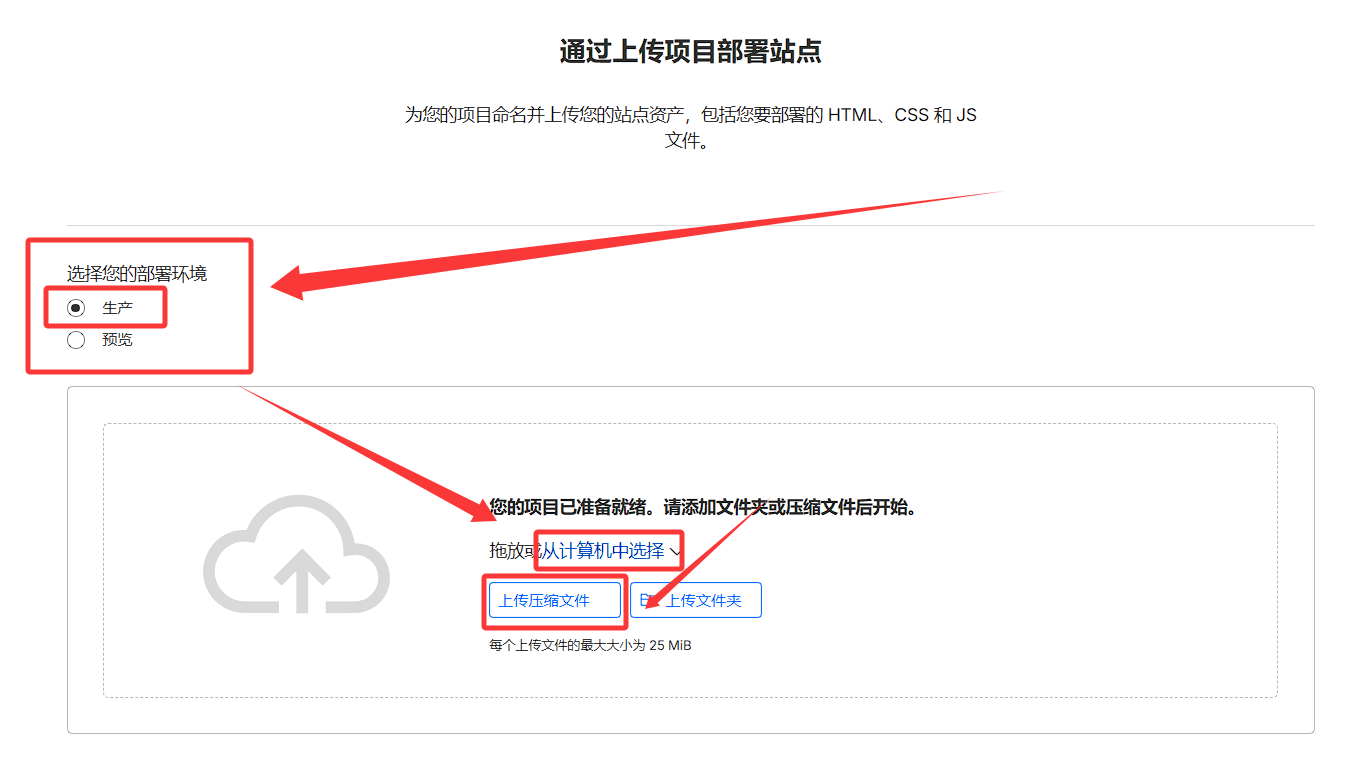
部署环境选择
生产,点击从计算机中选择>上传压缩文件,选择第一步下载的edgetunnel-main.zip压缩包,等待上传完成;点击
保存并部署,等待部署完成;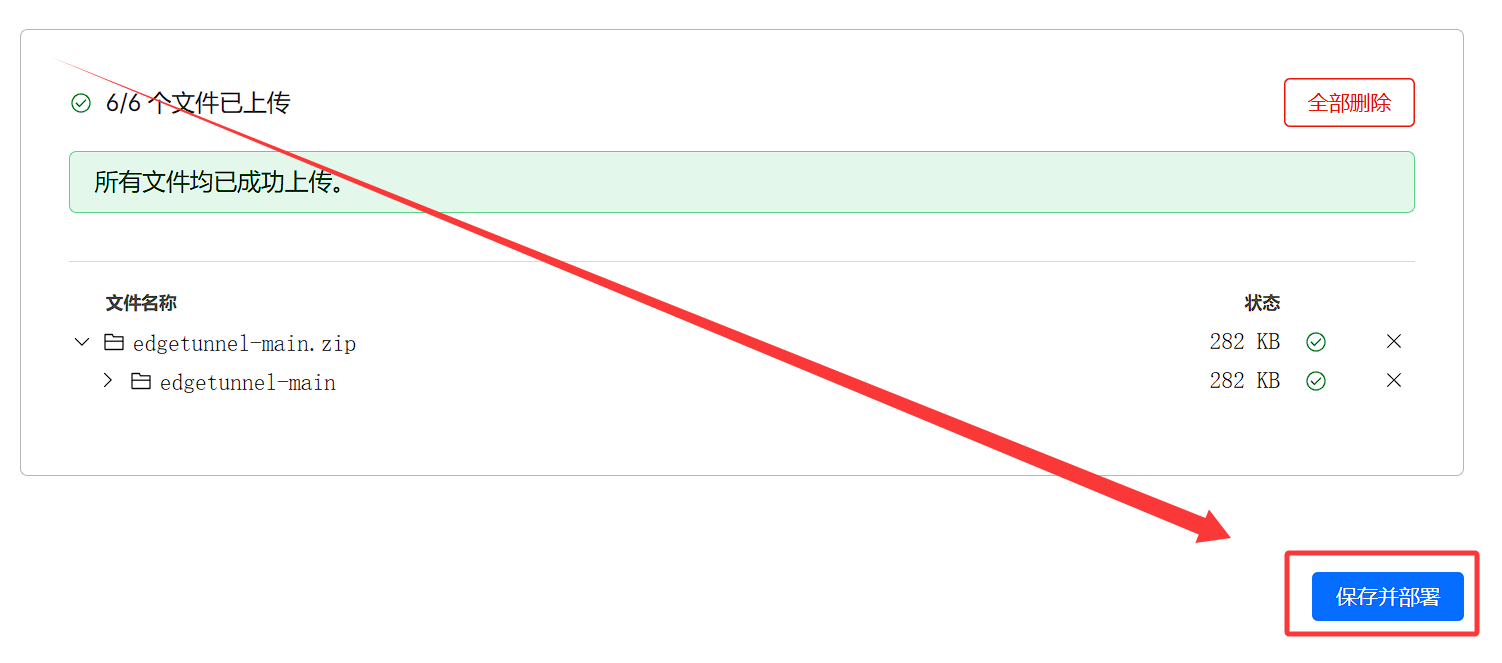
- 注意1:如需修改管理员密码,修改完变量之后必须重新上传部署,否则变量无法生效!
6️⃣ 登录 EDT2 管理页面
输入管理员密码,点击
登录即可进入管理页面;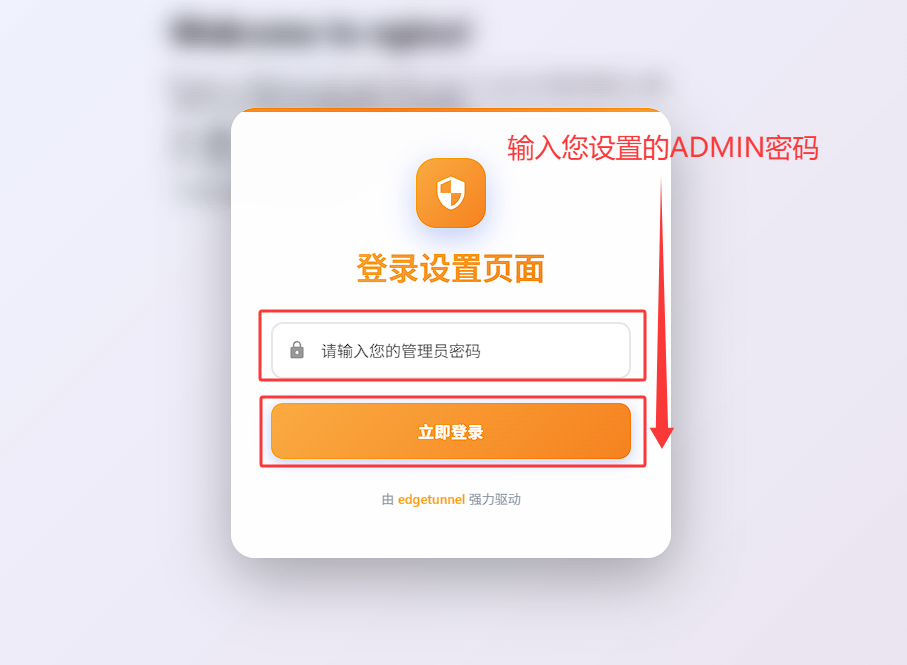
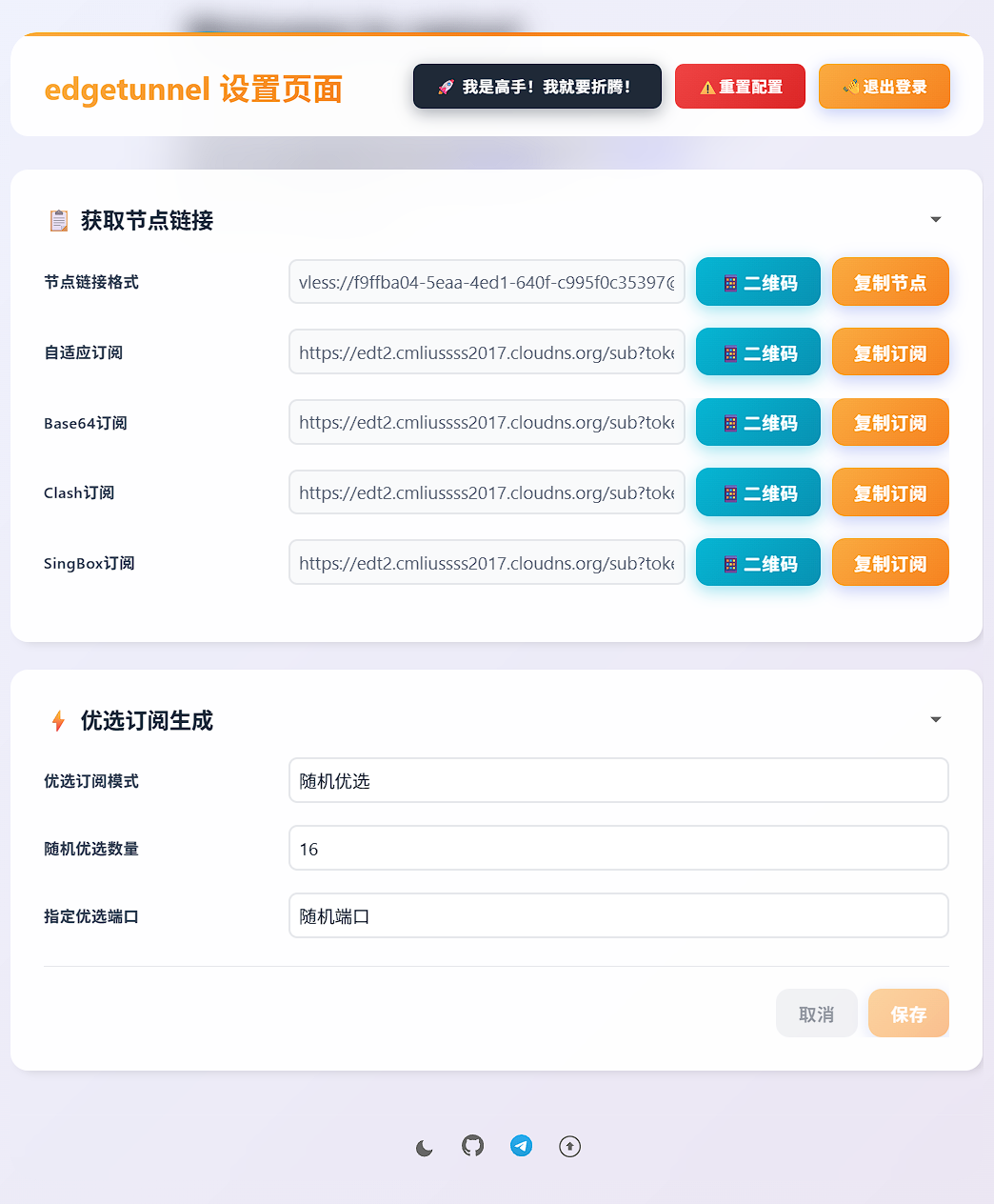
登录成功后,即可看到管理页面,如果您是小白,无需折腾直接订阅使用即可;
⚠️ 注意事项
- 部署成功后访问主页提示
Welcome to nginx!,这只是默认伪装页,说明你已部署成功,请访问/admin进入管理页面;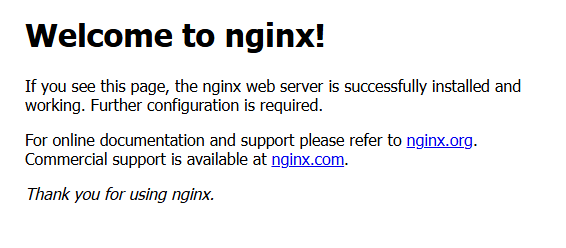


评论
发表评论